게임을 막 켜려는 순간, 화면 한가운데 뜬 오류 메시지를 본 적 있으신가요?
한판 하러 들어왔다가 복구 창만 30분 동안 바라보고 있으면 진짜 맥이 빠집니다.
롤 설치에 오류가 감지되었습니다 라는 문구는 한국 롤 유저라면 한 번씩 마주쳤을 공통의 경험입니다.
이 글에서는 해당 오류의 발생 원인부터, 초보도 따라 할 수 있는 단계별 해결법까지 빠짐없이 정리했습니다.
방법 하나씩 차근차근 시도하다 보면 어느 방법에서 반드시 해결될 것입니다.
오류 메시지의 정체와 발생 원인 이해하기
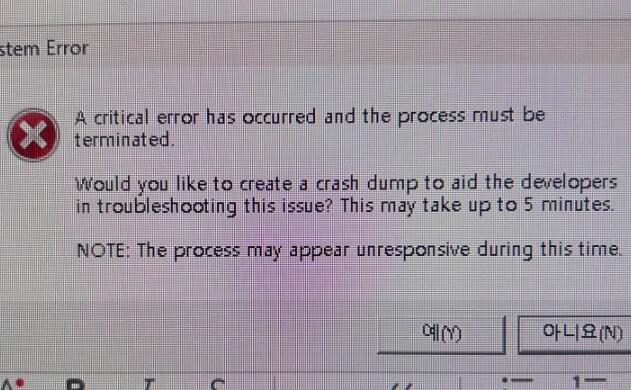
사진 출처 (yodastudy)
롤 클라이언트를 실행하면 “설치에 오류가 감지되었습니다. 손상된 파일을 복구합니다.”라는 팝업이 뜨는 경우가 있습니다.
이 오류가 발생하는 대표적인 상황은 다음과 같습니다.
- 최신 패치 이후 게임 파일 일부가 정상적으로 적용되지 않은 경우
- 라이엇 뱅가드(Vanguard) 안티치트 서비스가 제대로 실행되지 않은 경우
- 백신 프로그램이 롤 실행 파일을 오탐지(허위 차단)한 경우
- 디스크 읽기·쓰기 오류로 인해 게임 파일 일부가 손상된 경우
- 회사·학교 PC에 설치된 보안 DRM 프로그램과 뱅가드가 충돌한 경우
- 그래픽 드라이버가 오래되었거나 운영체제 버전이 호환되지 않는 경우
오류의 성격을 알면 접근 방식도 달라집니다.
“복구 중”이라는 메시지가 뜨고 10~30분 후에 정상 실행된다면 일시적인 파일 손상입니다.
만약 복구가 끝난 뒤에도 같은 메시지가 반복된다면 원인이 따로 있다고 봐야 합니다.
해결법 1 – 라이엇 클라이언트 완전 종료 후 재실행
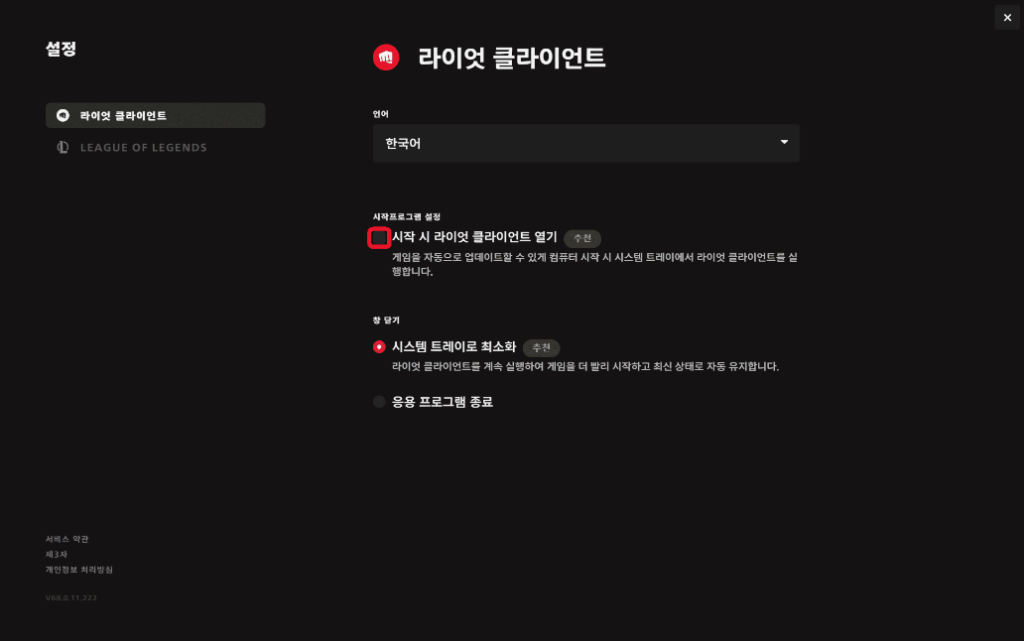
사진 출처 (treasure-no1)
가장 먼저 시도해야 할 방법은 클라이언트를 완전히 종료하고 다시 여는 것입니다.
단순히 창을 닫는 것만으로는 부족합니다.
백그라운드에서 돌아가는 프로세스까지 모두 종료해야 진짜 ‘완전 종료’입니다.
[단계별 진행 방법]
영상 출처 (Waylohr)
① 롤 클라이언트 화면에서 Alt+F4를 누릅니다.
이때 “종료”가 아닌 “로그아웃”을 클릭해야 합니다.
② Ctrl+Shift+Esc를 눌러 작업 관리자를 엽니다.
③ 프로세스 목록에서 아래 항목을 찾아 우클릭 → “작업 끝내기”를 선택합니다.
• RiotClientServices.exe
• LeagueClient.exe
• LeagueClientUx.exe
• LeagueClientUxRender.exe
④ 위 프로세스를 모두 종료한 뒤 라이엇 클라이언트를 다시 실행합니다.
이 방법만으로도 일시적인 충돌로 인한 오류는 대부분 해결됩니다.
해결법 2 – 뱅가드(Vanguard) VGC 서비스 자동 실행 설정
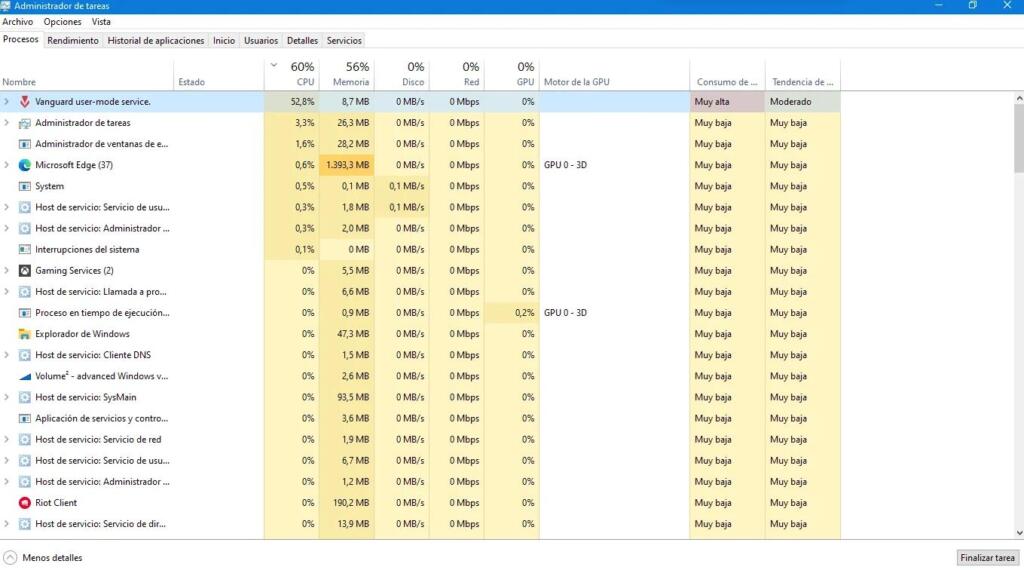
사진 출처 (reddit)
롤 설치에 오류가 감지되었습니다 메시지의 상당수는 뱅가드 서비스가 제대로 시작되지 않아서 발생합니다.
VGC 서비스가 “수동 실행”으로 설정되어 있거나 아예 비활성화되어 있으면 이 오류가 반복됩니다.
[VGC 서비스를 자동 실행으로 바꾸는 방법]
① Windows+R을 눌러 실행 창을 엽니다.
② 입력란에 services.msc를 입력하고 Enter를 누릅니다.
③ 서비스 목록에서 “vgc”를 찾아 더블클릭합니다.
④ 속성 창이 열리면 “시작 유형”을 “자동”으로 변경합니다.
⑤ 하단의 “시작” 버튼을 눌러 서비스를 즉시 실행한 뒤 “확인”을 누릅니다.
⑥ 작업 관리자(Ctrl+Shift+Esc) → “시작 프로그램” 탭으로 이동합니다.
⑦ 뱅가드 항목을 찾아 “사용”으로 설정합니다.
설정 변경 후 PC를 재부팅하면 뱅가드가 Windows 시작과 함께 자동으로 로드됩니다.
해결법 3 – 마법공학 정비소(Hextech Repair Tool) 활용
사진 출처 (illhyhlequalgaesaeki)
마법공학 정비소는 라이엇 게임즈가 공식 제공하는 자동 문제 해결 도구입니다.
클라이언트의 패치 오류를 자동으로 감지하고 수정해 주며, Windows 방화벽에 롤 관련 예외 규칙도 함께 설정해 줍니다.
[마법공학 정비소 사용 방법]
영상 출처 (떡호떡)
① 라이엇 게임즈 공식 지원 페이지에서 “Hextech Repair Tool”을 다운로드합니다.
② 다운로드한 파일을 마우스 오른쪽 클릭 → “관리자 권한으로 실행”을 선택합니다.
③ 도구가 실행되면 “Start”(또는 “시작”) 버튼을 클릭합니다.
④ 자동 진단이 시작되면 완료될 때까지 기다립니다.
네트워크 상태에 따라 10~30분이 소요될 수 있습니다.
⑤ 진단 완료 후 안내에 따라 PC를 재부팅합니다.
마법공학 정비소는 단순 파일 복구를 넘어 방화벽 예외 등록, 네트워크 설정 초기화까지 수행합니다.
해결법 4 – AppData 캐시 폴더 삭제
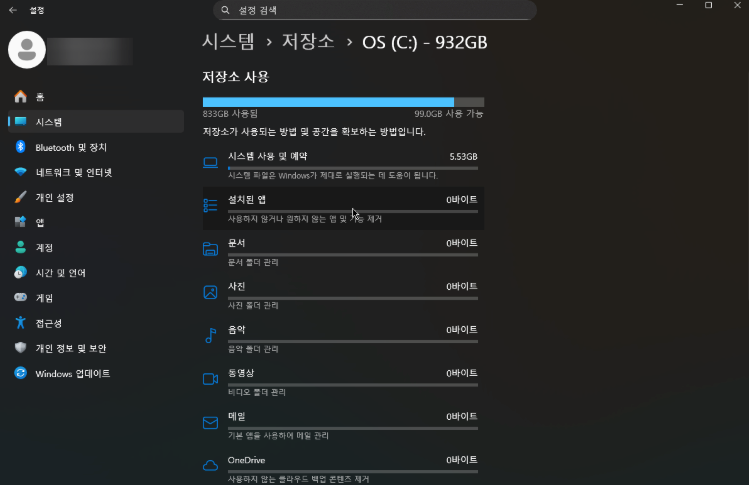
사진 출처 (hkebi)
AppData 폴더는 롤이 임시 저장 파일, 로그, 설정 캐시 등을 쌓아두는 공간입니다.
이 폴더가 오래되거나 파일이 꼬이면 같은 오류가 반복 등장할 수 있습니다.
[캐시 삭제 방법]
영상 출처 (google_korea)
① 라이엇 클라이언트와 모든 관련 프로세스를 완전히 종료합니다.
② Windows 탐색기 주소창에 %localappdata%를 입력하고 Enter를 누릅니다.
③ “Riot Games” 폴더를 찾아 삭제합니다.
• 롤 외에 다른 라이엇 게임(발로란트 등)도 설치된 경우에는 “League of Legends” 하위 폴더만 삭제하십시오.
• 롤만 설치된 경우에는 “Riot Games” 폴더 전체를 삭제해도 무방합니다.
④ 탐색기 주소창에 이번엔 %appdata%를 입력하고 Enter를 누릅니다.
⑤ “Riot Games” 폴더를 삭제합니다.
⑥ PC를 재부팅한 뒤 롤 클라이언트를 다시 실행합니다.
해결법 5 – 백신 프로그램 예외 등록 및 일시 비활성화
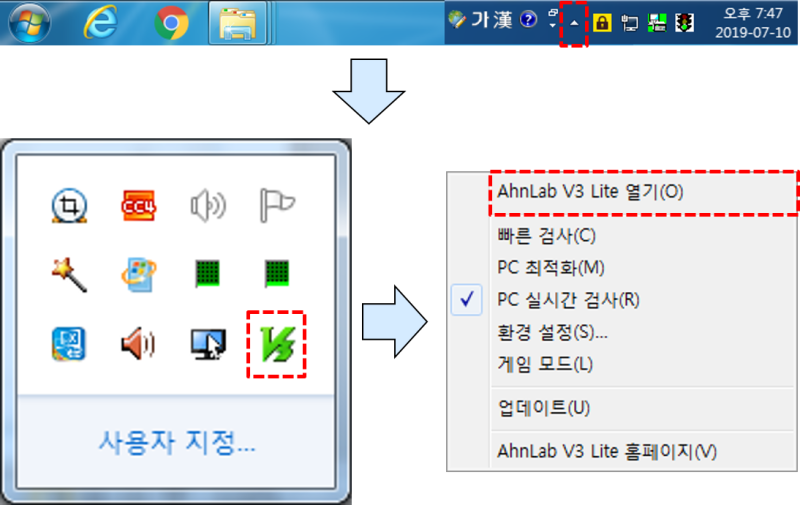
사진 출처 (nissounicon)
알약, V3, Norton, Avast, Windows Defender 등이 롤 실행 파일을 악성 코드로 오인해 차단하는 경우가 있습니다.
특히 알약은 한국 사용자들 사이에서 이 오류를 일으키는 주요 원인 중 하나로 꼽힙니다.
[Windows Defender 예외 등록 방법]
영상 출처 (컴싸부)
① 시작 → 설정 → 개인 정보 및 보안 → Windows 보안으로 이동합니다.
② “바이러스 및 위협 방지”를 클릭한 뒤 하단의 “바이러스 및 위협 방지 설정 관리”를 선택합니다.
③ 스크롤을 내려 “제외 항목”을 찾고 “제외 추가 또는 제거”를 클릭합니다.
④ “폴더 추가”를 선택해 아래 경로를 각각 추가합니다.
• C:\Riot Games\
• C:\Program Files\Riot Vanguard\
⑤ 설정 저장 후 롤을 재실행합니다.
백신을 비활성화할 때는 인터넷 사용에 주의하고, 테스트 후 반드시 다시 활성화해야 합니다.
해결법 6 – 그래픽 드라이버 업데이트
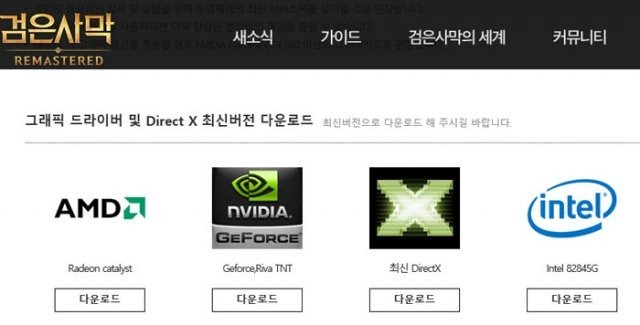
사진 출처 (donga)
그래픽 카드 드라이버가 오래되면 롤 클라이언트 렌더링 엔진이 제대로 작동하지 않아 오류가 발생하기도 합니다.
특히 Intel 내장 그래픽을 사용하는 경우, 구 버전 드라이버가 올바르게 서명되지 않아 실행 차단이 일어날 수 있습니다.
[NVIDIA 사용자]
영상 출처 (CODEDRAGON)
① NVIDIA 공식 홈페이지(www.nvidia.com)에서 드라이버 다운로드 메뉴로 이동합니다.
② 그래픽 카드 모델을 선택하고 최신 드라이버를 내려받습니다.
③ 설치 시 “정리 설치(Clean Installation)” 옵션을 선택하면 기존 드라이버를 완전히 제거하고 새로 설치합니다.
[AMD 사용자]
① AMD 공식 홈페이지(www.amd.com)에서 “AMD Software: Adrenalin Edition”을 다운로드합니다.
② 실행 후 자동 감지를 선택하면 현재 시스템에 맞는 드라이버를 설치해 줍니다.
[Intel 내장 그래픽 사용자]
① Intel 드라이버 지원 센터(www.intel.com/download-center)에서 “Intel Driver & Support Assistant”를 설치합니다.
② 이 도구가 시스템을 자동으로 스캔하고 최신 드라이버를 설치합니다.
드라이버 설치 후에는 반드시 PC를 재부팅한 뒤 롤을 실행해 보십시오.
해결법 7 – Windows 운영체제 업데이트
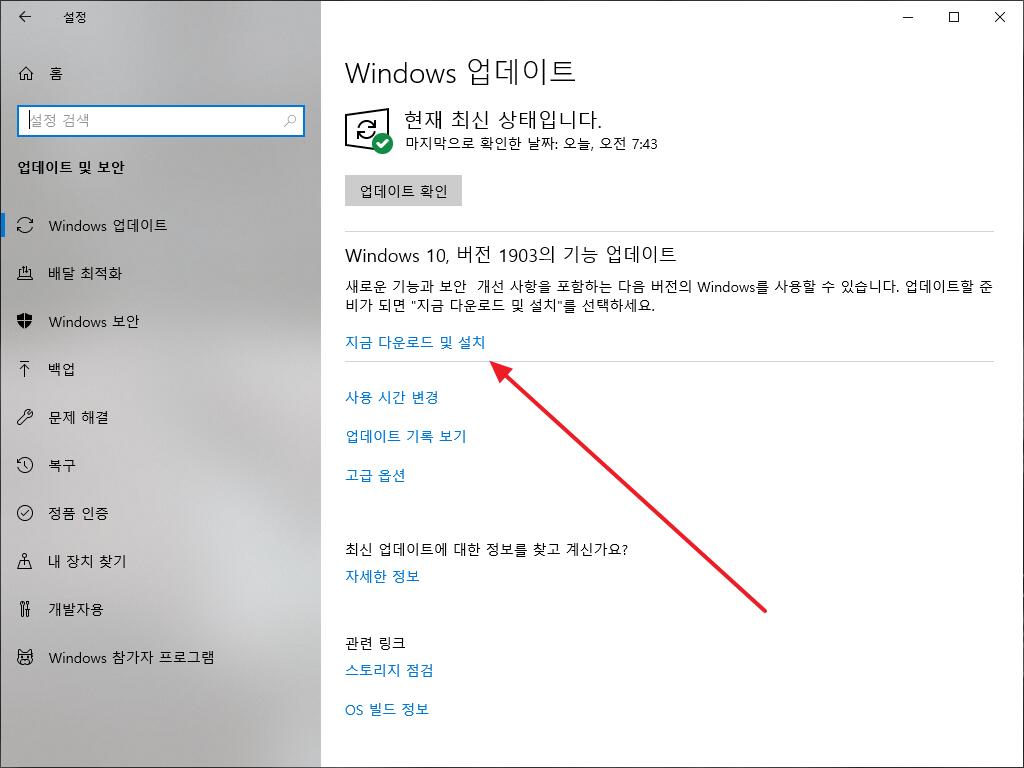
사진 출처 (soft2000)
운영체제가 최신 버전이 아니면 뱅가드나 롤 클라이언트와의 호환성 문제로 다양한 오류가 발생합니다.
라이엇 뱅가드는 커널 레벨에서 작동하기 때문에 OS 보안 패치나 드라이버 서명 정책 변경에 민감합니다.
[Windows 업데이트 방법]
영상 출처 (4ddigkorea)
① 시작 버튼 → 설정(톱니바퀴 아이콘)을 클릭합니다.
② “Windows 업데이트” 메뉴로 이동합니다.
③ “업데이트 확인” 버튼을 클릭합니다.
④ 사용 가능한 업데이트가 있으면 “모두 다운로드 및 설치”를 선택합니다.
⑤ 설치 완료 후 PC를 재부팅합니다.
특히 13세대·14세대 Intel CPU를 사용하는 PC에서는 vgk.sys 오류가 별도로 발생한 사례가 보고되었습니다.
이 경우 라이엇 공식 지원 페이지의 “vgk.sys 오류 문제 해결(13·14세대 Intel CPU)” 안내를 별도로 확인하는 것이 좋습니다.
해결법 8 – 방화벽·네트워크 설정 점검
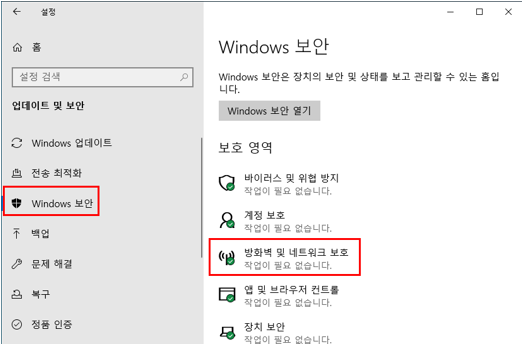
사진 출처 (samsungsvc)
Windows 방화벽이 롤 관련 실행 파일의 통신을 차단하면 클라이언트가 서버에 연결하지 못하고 오류를 냅니다.
마법공학 정비소가 방화벽 설정을 자동으로 처리해 주기는 하지만, 수동으로 직접 확인하면 더 확실합니다.
[방화벽 예외 수동 등록 방법]
영상 출처 (microsoft_korea)
① 시작 → 설정 → 개인 정보 및 보안 → Windows 보안 → 방화벽 및 네트워크 보호로 이동합니다.
② “앱을 방화벽에서 허용”을 클릭합니다.
③ 목록에서 다음 항목을 찾아 “개인” 및 “공용” 네트워크 모두에 체크합니다.
• LeagueClient.exe
• RiotClientServices.exe
• League of Legends.exe
④ 목록에 없으면 “다른 앱 허용”을 클릭해 직접 경로를 추가합니다.
기본 설치 경로는 C:\Riot Games\League of Legends 입니다.
해결법 9 – 충돌 프로그램(오버레이, DRM 등) 제거
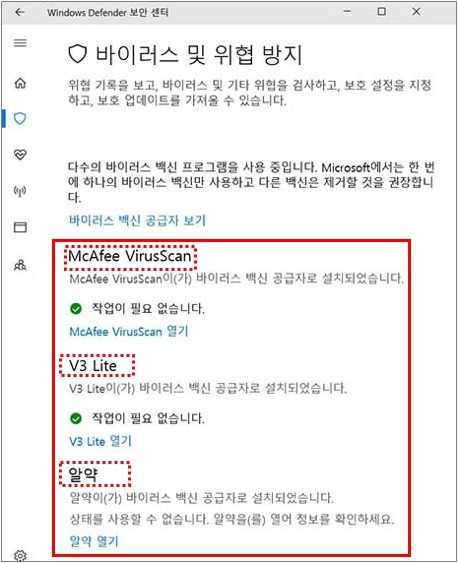
사진 출처 (samsungsvc)
Discord, Steam, Origin 등 오버레이 기능을 제공하는 프로그램이 뱅가드와 충돌을 일으키는 경우가 있습니다.
특히 회사·학교 PC에서 자주 발견되는 Fasoo DRM 같은 보안 DRM 프로그램은 심각한 충돌을 유발하는 것으로 알려져 있습니다.
[충돌 프로그램 제거 방법]
영상 출처 (ssakpd)
① 오버레이 충돌 의심 시:
Discord, Steam, Origin을 모두 종료한 뒤 롤을 실행해 오류 재현 여부를 확인합니다.
각 프로그램의 설정 메뉴에서 “오버레이” 기능을 비활성화하는 방법도 있습니다.
② DRM 프로그램 충돌 의심 시:
아래 경로에서 충돌 가능한 보안 프로그램 목록을 확인합니다.
시작 → 설정 → 앱 → 설치된 앱
목록에서 Fasoo DRM, SafeNet, AhnLab Safe Transaction 등 보안 관련 항목이 있으면 해당 프로그램을 제거하십시오.
③ DATA, Config 폴더 삭제:
C:\Riot Games\League of Legends 경로에서 DATA 폴더와 Config 폴더를 삭제합니다.
이 폴더들은 롤 재실행 시 자동으로 재생성됩니다.
해결법 10 – 뱅가드 재설치
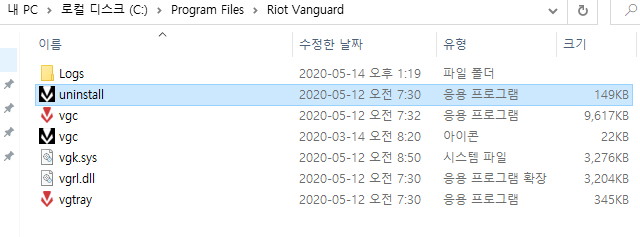
사진 출처 (mzerin)
롤 비정상적인 오류가 발생했습니다 메시지가 VAN 코드(예: VAN-1, VAN-83)와 함께 뜰 때입니다.
혹은 뱅가드 관련 오류로 명시된 경우에는 뱅가드 자체를 제거하고 다시 설치하는 방법이 효과적입니다.
뱅가드 제거:
영상 출처 (Gang_Roy)
다음은 뱅가드 제거 방법입니다.
① 시작 → 설정 → 앱 → 설치된 앱으로 이동합니다.
② “Riot Vanguard”를 찾아 클릭 → “제거”를 선택합니다.
③ 제거가 완료되면 PC를 재부팅합니다.
뱅가드 재설치:
다음은 뱅가드 재설치 방법입니다.
① PC 재부팅 후 롤 클라이언트를 실행합니다.
② 로그인 화면에서 로그인하지 않은 상태로 우측 하단의 “업데이트” 버튼을 클릭합니다.
③ 클라이언트가 자동으로 뱅가드를 다시 다운로드하고 설치합니다.
④ 설치 완료 후 안내에 따라 PC를 재부팅합니다.
주의사항: 발로란트 등 다른 라이엇 게임이 설치된 PC에서는 뱅가드를 삭제해도 해당 게임이 남아 있는 한 자동 삭제가 되지 않습니다.
이 경우 롤 클라이언트만 실행해도 뱅가드가 자동으로 재설치됩니다.
해결법 11 – 롤 완전 재설치 (최후의 수단)
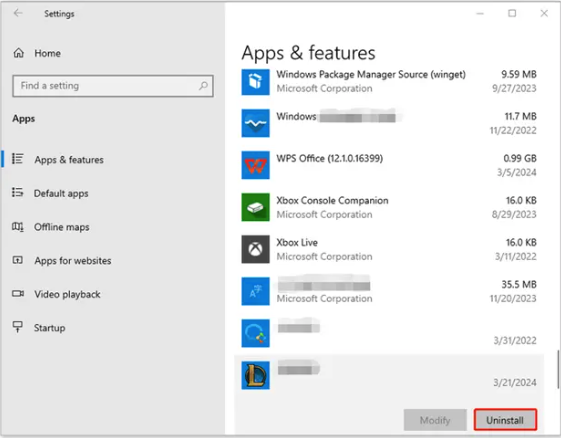
사진 출처 (bo3)
위의 모든 방법을 시도했음에도 오류가 계속된다면 게임 자체를 완전히 제거하고 새로 설치하는 방법을 선택할 차례입니다.
단순히 제어판에서 프로그램을 삭제하는 것만으로는 부족합니다.
AppData 폴더까지 깔끔하게 지워야 이전 오류의 흔적이 남지 않습니다.
[완전 재설치 순서]
영상 출처 (김링고)
① 라이엇 클라이언트와 리그 오브 레전드를 모두 제거합니다.
시작 → 설정 → 앱 → “Riot Client” 및 “League of Legends” 제거
② AppData 캐시를 삭제합니다.
(해결법 4의 방법을 그대로 적용합니다.)
③ C:\Riot Games 폴더를 탐색기로 직접 열어 폴더 전체를 삭제합니다.
④ PC를 재부팅합니다.
⑤ 리그 오브 레전드 공식 사이트(www.leagueoflegends.com)에서 설치 파일을 새로 내려받습니다.
⑥ 내려받은 설치 파일을 마우스 오른쪽 클릭 → “관리자 권한으로 실행”을 선택합니다.
⑦ 안내에 따라 설치를 완료합니다.
재설치 후에도 같은 오류가 발생한다면 PC 하드웨어 문제(디스크 오류, RAM 불량) 또는 OS 수준의 충돌일 가능성이 있습니다.
글을 마치며
롤 설치에 오류가 감지되었습니다 메시지는 원인이 다양한 만큼 해결책도 여럿입니다.
클라이언트 완전 종료부터 뱅가드 서비스 설정, 캐시 삭제, 백신 예외 처리까지 단계적으로 시도하면 대부분의 경우 해결이 됩니다.
그래도 안 된다면 재설치가 확실한 방법이며, 그마저도 해결되지 않을 때는 공식 고객지원을 활용하십시오.
오늘 이 가이드가 답답한 오류 화면 앞에서 시간을 낭비하지 않는 데 도움이 되기를 바랍니다.