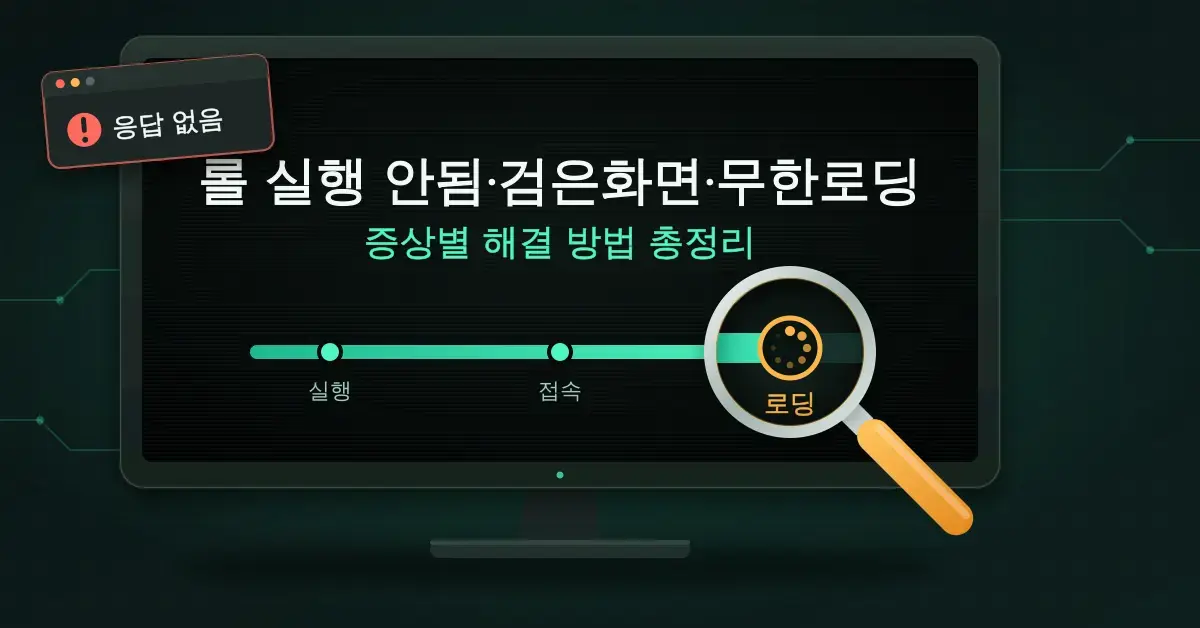
리그 오브 레전드를 켰는데 검은 화면만 뜨거나, 로딩 막대가 끝까지 돌기만 하고 게임이 시작되지 않는 경험은 생각보다 흔합니다. 롤 실행 안됨 증상은 원인이 하나가 아니라서, 무작정 재설치부터 하면 시간만 날리기 쉽습니다. 이 글에서는 검은화면·무한로딩·시작 안됨을 증상별로 나눠 어디서부터 점검해야 하는지 차근차근 짚어 봅니다.
롤 실행 안됨, 증상부터 정확히 구분하세요
출처: 강로이
롤 실행 안됨 문제를 빨리 고치는 핵심은 ‘어디서 멈추는지’를 먼저 확인하는 것입니다. 증상은 크게 세 가지로 나뉩니다. 라이엇 클라이언트 자체가 아예 뜨지 않는 무반응, 접속 후 캐릭터 선택 화면 대신 롤 검은화면이 뜨는 경우, 그리고 게임 로딩 막대에서 멈추는 롤 무한로딩입니다. 같은 ‘안 켜짐’처럼 보여도 원인과 해결 순서가 달라서, 증상을 구분해야 불필요한 재설치를 피할 수 있습니다.
실행 전에 먼저 해볼 기본 점검
가장 먼저 작업 관리자(Ctrl+Shift+Esc)에서 백그라운드에 남아 있는 롤·라이엇 클라이언트 관련 프로세스를 모두 종료한 뒤 다시 실행해 보세요. 이전 실행이 비정상 종료되면서 프로세스가 유령처럼 남아 새 실행을 막는 경우가 많습니다. 그래도 안 되면 실행 파일을 우클릭해 관리자 권한으로 실행하고, PC를 한 번 재부팅합니다. 내 쪽 문제가 아니라 접속 자체가 막힌 것일 수도 있으니, 증상이 특정 시간대에 몰린다면 롤 서버 상태를 실시간으로 확인해 점검이나 장애가 아닌지 먼저 걸러 내는 것이 좋습니다.
증상별 원인 비교
어떤 화면에서 멈추는지에 따라 원인과 가장 먼저 해볼 조치가 달라집니다. 아래 표로 증상별 접근 방향을 정리했습니다.
| 증상 | 자주 나오는 원인 | 가장 먼저 해볼 조치 |
|---|---|---|
| 클라이언트 무반응(실행 안됨) | 프로세스 잔존, 권한 부족, 보안 프로그램 충돌 | 작업 관리자에서 프로세스 종료 후 관리자 권한 실행 |
| 접속 후 검은화면 | 설정 파일 손상, 해상도 불일치, 오버레이 간섭 | Config 폴더 초기화, 해상도 확인 |
| 게임 로딩 무한로딩 | 게임 파일 손상, 그래픽 드라이버 문제 | 클라이언트 복구 기능, 드라이버 업데이트 |
| 실행 직후 종료·오류 코드 | 뱅가드 오류, 설치 손상 | 뱅가드 재부팅, 설치 상태 점검 |
롤 검은화면, Config 초기화와 해상도부터 점검
출처: 도사동선생
롤 검은화면은 설정 파일 손상이나 해상도 불일치뿐 아니라 그래픽 드라이버 문제 등 여러 원인에서 비롯될 수 있습니다. 모니터 해상도와 게임 설정값이 어긋나면 화면이 출력되지 않아 소리만 들리는 검은 화면이 뜨기 쉽습니다. 라이엇 고객지원도 로딩 화면 대신 검은 화면이 뜨는 증상의 공식 해결 순서로 그래픽 드라이버 재설치와 클라이언트 복구, 재설치 등을 안내합니다. 설정 파일 손상이 의심된다면 손상된 설정 파일을 초기화하는 것도 효과적입니다. 라이엇 고객지원은 설정 파일 초기화가 일부 오류 해결에 도움이 될 수 있다고 안내하는데, 순서와 주의사항은 라이엇 게임즈 공식 설정 파일 초기화 안내에서 확인할 수 있습니다.
Config 폴더 초기화로 설정 되돌리기
검은화면이 반복되면 설정 폴더를 직접 정리해 보세요. 롤과 라이엇 클라이언트를 모두 종료한 뒤, C:\Riot Games\League of Legends 경로의 Config 폴더를 엽니다. 설정을 지키고 싶다면 폴더를 통째로 다른 곳에 복사해 백업한 다음, 폴더 안의 파일을 삭제하고 게임을 다시 켜면 설정 파일이 자동으로 다시 생성됩니다. 초기화 후에도 검은 화면이 계속된다면 인게임 설정에서 해상도를 모니터 사양에 맞게 다시 지정해 보세요.
롤 무한로딩과 롤 시작 안됨, 복구·재설치로 잡기
출처: 잇츠컴
롤 무한로딩과 롤 시작 안됨 증상은 손상된 게임 파일이나 드라이버 충돌일 때가 많아, 복구 기능과 드라이버 점검이 핵심입니다. 먼저 라이엇 클라이언트 우측 상단의 프로필 아이콘에서 정보 > 리그 오브 레전드를 고른 뒤 복구 시작 버튼을 눌러 손상된 파일을 자동으로 검사·복구합니다. 메뉴 경로와 버튼 위치는 라이엇 게임즈 공식 클라이언트 복구 안내에서 확인할 수 있습니다. 그래도 로딩에서 멈춘다면 사용 중인 그래픽카드의 그래픽 드라이버를 최신 버전으로 업데이트하고, 명령 프롬프트를 관리자 권한으로 실행해 sfc /scannow로 윈도우 시스템 파일을 점검하세요. 로딩은 되는데 프레임이 뚝뚝 끊긴다면 인게임 프레임 드랍을 잡는 방법을 따로 참고하면 좋습니다.
복구와 재설치, 그리고 뱅가드 오류 확인
복구로도 해결되지 않으면 재설치를 고려하되, 그 전에 뱅가드와 설치 상태를 먼저 확인하세요. 롤은 안티치트 프로그램인 뱅가드가 정상 작동하지 않으면 실행이 막힙니다. 라이엇 고객지원에 따르면 뱅가드를 처음 설치하면 PC를 다시 시작하기 전까지 플레이 버튼이 잠긴 상태로 유지되므로, 설치 뒤에는 안내대로 PC를 재부팅해야 합니다. 실행 시 특정 코드가 뜬다면 원인이 명확한 경우가 많으니 뱅가드 오류 코드 VAN128·VAN1067 해결법을 확인해 보세요. 설치 과정에서 파일이 손상됐다는 메시지가 떴다면 롤 설치 오류가 감지되었습니다 해결 방법을 먼저 거친 뒤 재설치하는 것이 안전합니다.
롤 실행 오류 점검 체크리스트
위 방법을 적용할 때는 쉬운 것부터 순서대로 확인하는 것이 좋습니다. 아래 순서대로 하나씩 점검해 보세요.
- 작업 관리자에서 롤·라이엇 클라이언트 프로세스를 모두 종료했는가
- 실행 파일을 관리자 권한으로 실행하고 PC를 재부팅했는가
- 롤 서버 점검·장애 여부를 확인했는가
- Config 폴더를 백업한 뒤 초기화했는가
- 그래픽 드라이버를 최신 버전으로 업데이트했는가
- 라이엇 클라이언트의 복구 기능을 실행했는가
- 뱅가드 설치 후 재부팅과 오류 코드를 확인했는가
- 보안 프로그램에서 Riot Games 폴더를 예외로 등록했는가
롤 실행 안됨, 자주 하는 실수와 주의할 점
해결이 더딘 가장 큰 이유는 원인을 모른 채 재설치부터 하는 것입니다. 재설치는 가장 시간이 오래 걸리는 방법인데도 설정 손상이나 드라이버 문제에는 효과가 없을 수 있어, 순서상 마지막에 두는 것이 맞습니다. 국내 PC에서는 은행·관공서용 보안 모듈이나 백신이 롤 실행 파일을 오탐지해 막는 경우도 있는데, 이때는 보안 프로그램에서 Riot Games 폴더를 예외로 등록하거나 잠시 종료한 뒤 실행해 원인을 확인하면 됩니다. 꼭 필요한 보안 프로그램까지 무리하게 지우기보다는, 충돌 여부를 먼저 가려내는 것이 안전합니다. 디스코드·OBS 같은 오버레이도 켜져 있으면 검은화면을 유발할 수 있으니 테스트 때는 꺼 두세요.
결론
여기까지의 방법을 모두 거쳐도 롤 실행 안됨 증상이 반복된다면, 혼자 더 붙잡고 있기보다 라이엇 고객지원에 문의하는 편이 빠릅니다. 이때 증상만 설명하기보다 PC 로그를 함께 제출하면 진단이 훨씬 수월합니다. 라이엇은 문제 분석에 필요한 로그를 자동으로 모아 주는 도구를 안내하고 있으니, 네트워크·시스템 및 로그 수집 방법을 참고해 로그를 첨부한 뒤 문의 티켓을 남기세요. 어떤 증상에서 어떤 조치까지 해봤는지(프로세스 종료, 복구, 재설치 등)를 함께 적어 두면 처리 속도가 빨라집니다.