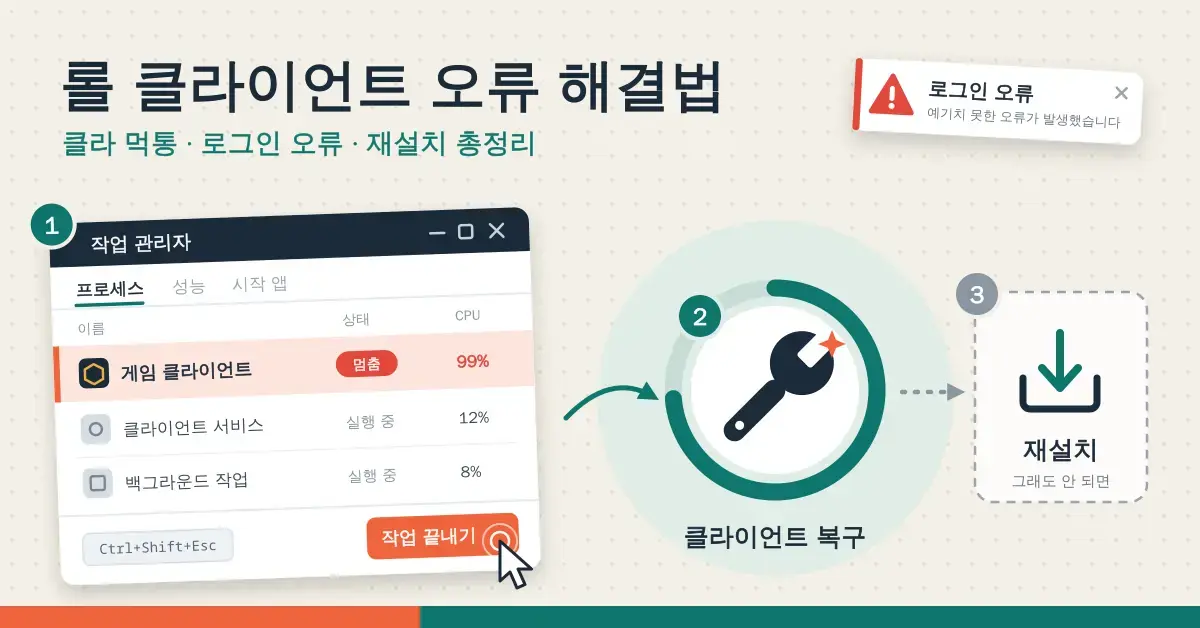
롤 클라이언트 오류는 먼저 작업 관리자에서 리그 오브 레전드·라이엇 관련 작업을 모두 종료한 뒤 클라이언트 복구 기능을 실행하면 대부분 해결됩니다. 이 두 가지로도 안 될 때만 클라를 완전히 삭제하고 재설치하면 되니, 증상에 맞춰 아래 순서대로 따라 해 보세요.
롤 클라이언트 오류, 증상부터 구분하기
핵심은 증상을 먼저 나누는 것입니다. 같은 롤 클라이언트 오류라도 클라가 아예 반응하지 않는 먹통, 로그인 단계에서 튕기는 로그인 오류, 패치나 파일 손상으로 인한 실행 실패는 원인이 서로 다릅니다. 라이엇 게임즈 공식 지원 문서도 로그인 문제와 오류 코드 안내를 별도 항목으로 나눠 설명합니다. 그래서 무작정 클라 재설치부터 하기보다, 화면에 뜬 메시지와 멈추는 시점을 확인하는 것이 가장 빠른 길입니다.
작업 관리자로 잔여 프로세스부터 종료하기
어떤 증상이든 첫 단계는 작업 관리자에서 잔여 프로세스를 끄는 것입니다. Ctrl+Shift+Esc로 작업 관리자를 연 뒤 라이엇 클라이언트·리그 오브 레전드와 관련된 작업을 모두 찾아 ‘작업 끝내기’를 누릅니다. 클라가 겉으로는 꺼진 듯 보여도 백그라운드에 남아 있으면 다시 켤 때 먹통이나 ‘로그인 과정에서 예기치 못한 오류’가 생기기 쉽습니다. 프로세스를 정리한 뒤 바탕화면 아이콘을 우클릭해 관리자 권한으로 실행하면 상당수 문제가 사라집니다.
증상별 원인 비교
내 화면에 뜬 증상과 아래 표를 맞춰 보면 어디부터 손대야 할지 빠르게 알 수 있습니다.
| 증상 | 흔한 원인 | 가장 먼저 할 일 |
|---|---|---|
| 클라가 열리지 않거나 무반응(먹통) | 프로세스 충돌, 캐시 손상 | 작업 관리자에서 Riot·LoL 프로세스 종료 후 관리자 권한 실행 |
| 로그인 화면에서 오류 반복 | 서버 점검, PC 시계 오차, 네트워크 | 서버 상태·지역 설정 확인, 윈도우 시간 자동 동기화 |
| ‘로그인 과정에서 예기치 못한 오류’ | 실행 중이던 클라가 멈춤 | 리그 오브 레전드 작업 모두 종료 후 재실행 |
| 패치·실행 실패, 파일 손상 메시지 | 설치 파일 손상 | 복구 도구 실행, 그래도 안 되면 재설치 |
클라 먹통·무반응 해결법
출처: 올킬 ALL KILL
클라 먹통은 대부분 프로세스 충돌이나 캐시 손상에서 비롯됩니다. 앞서 설명한 작업 관리자 종료와 관리자 권한 실행으로도 반응이 없으면, 디스코드·스팀 같은 오버레이 프로그램을 끄고 백신의 실시간 감시가 클라를 막지 않는지 확인합니다. 그래도 화면이 멈춘다면 클라이언트 자체를 복구하는 단계로 넘어갑니다. 검은 화면이나 무한 로딩이 함께 나타난다면 롤 실행 안됨·검은화면 증상별 정리도 함께 참고하면 좋습니다.
클라이언트 복구 기능으로 손상 파일 고치기
재설치 전에 복구 기능을 먼저 써 보는 것이 시간을 아끼는 방법입니다. 라이엇 공식 오류 코드 안내도 점검 오류가 날 때 라이엇 클라이언트 복구 툴로 클라이언트를 복구하는 것이 가장 좋은 방법이라고 안내합니다. 보통 클라이언트 실행 창 우측 상단의 톱니바퀴(설정) 아이콘에서 복구를 선택하면 손상된 파일을 다시 내려받아 고쳐 줍니다. 만약 뱅가드 관련 VAN 오류가 함께 뜬다면 보안 프로그램 충돌일 가능성이 크니 뱅가드(VAN) 오류 해결 안내를 확인하세요.
로그인 오류 해결법
출처: 질풍껌
로그인 오류는 내 PC 문제일 수도, 서버 문제일 수도 있습니다. 라이엇 공식 안내에 따르면 클라이언트에서 선택된 지역이 맞는지, 서버 상태에 점검·장애가 없는지부터 확인해야 합니다. 특히 PC 시계가 실제 시각과 어긋나면 보안 인증서가 거부되어 로그인이 막힐 수 있으므로 윈도우 시간을 자동 동기화로 맞추는 것이 중요합니다. 접속자가 몰리는 시간대라면 롤 서버 터짐 실시간 확인 방법으로 장애 여부를 먼저 살펴보는 것이 좋습니다.
‘로그인 과정에서 예기치 못한 오류’ 메시지
이 메시지는 대부분 실행 중이던 클라가 멈춰서 생기며, 앞서처럼 관련 작업을 모두 종료한 뒤 다시 켜면 해결되는 경우가 많습니다. 그래도 반복된다면 네트워크 쪽을 점검할 차례입니다. 라이엇 공식 안내는 DNS를 8.8.8.8·8.8.4.4 같은 공용 서버로 바꿔 볼 것을 권하며, VPN·프록시를 켜 두었다면 끄고 다시 접속해 봅니다. 계정 보안이 걸려 있을 때는 로그인 화면에 뜨는 비밀번호 재설정이나 이메일 인증 안내를 따라 계정을 활성화해야 로그인이 풀리니, 안내 문구를 꼼꼼히 읽는 것이 중요합니다.
클라 재설치가 필요한 경우와 방법
출처: 김왼발
위 방법으로도 해결되지 않으면 클라 재설치가 가장 확실합니다. 복구 도구를 돌려도 오류가 반복되거나, 설치 파일이 심하게 손상된 경우가 여기에 해당합니다. 다만 재설치는 다운로드와 패치에 시간이 걸리므로 마지막 수단으로 두는 편이 좋습니다. 설치 단계에서 오류가 났다면 재설치 전에 설치 오류 원인을 먼저 점검해야 같은 문제를 반복하지 않습니다.
완전 삭제 후 재설치하는 순서
깔끔하게 지우려면 단순 삭제가 아니라 남은 폴더까지 정리해야 합니다. 라이엇의 게임 삭제 및 재설치 안내는 윈도우 ‘설치된 앱’에서 리그 오브 레전드를 제거한 뒤, C:\Riot Games 폴더 안의 Riot Client 폴더, %localappdata%(AppData\Local)와 C:\ProgramData에 있는 Riot Games 폴더, 그리고 문서 폴더의 League of Legends 폴더를 차례로 삭제하라고 안내합니다. 이때 League of Legends 폴더에는 리플레이 파일이 들어 있으니 먼저 다른 곳에 복사해 백업한 뒤 삭제하는 것이 안전합니다. 삭제 후 PC를 한 번 재부팅하면 잔여 프로세스까지 정리되며, 공식 홈페이지에서 최신 설치 파일을 받아 다시 설치하면 오래되거나 손상된 파일로 생기던 오류를 막을 수 있습니다.
클라이언트 완전 삭제 체크리스트
재설치를 할 때는 남은 파일까지 정리해야 같은 오류가 다시 생기지 않습니다. 아래 순서대로 확인하세요.
- 윈도우 ‘설치된 앱’에서 리그 오브 레전드를 제거합니다.
- C:\Riot Games 폴더 안의 Riot Client 폴더를 삭제합니다.
- %localappdata%(AppData\Local) 폴더의 Riot Games 폴더를 삭제합니다.
- C:\ProgramData 폴더의 Riot Games 폴더를 삭제합니다.
- 문서 폴더의 League of Legends 폴더는 리플레이를 다른 곳에 백업한 뒤 삭제하고 휴지통을 비웁니다.
- PC를 한 번 재부팅해 잔여 프로세스를 정리한 뒤, 공식 홈페이지에서 최신 설치 파일을 받아 다시 설치합니다.
결론
복구 기능과 재설치로도 롤 클라이언트 오류가 계속된다면 라이엇 고객지원에 직접 문의하는 것이 가장 빠릅니다. 문의할 때는 어떤 증상인지, 화면에 뜬 정확한 오류 메시지나 오류 코드, 그리고 패치 직후인지 특정 계정에서만 생기는지 같은 발생 시점을 함께 적어야 상담이 빨라집니다. 여기에 라이엇 정비소(RRT)로 수집한 로그 .zip 파일을 첨부하면 상담원이 원인을 더 빠르게 찾아 해결해 줍니다.